[CI/CD] CI/CD Pipeline 구축 (2) - AWS 인프라 세팅 (EC2 & ALB)
해당 프로젝트의 전체소스는 여기 에서 확인하실 수 있습니다.
1. EC2 인스턴스 생성
CI/CD 파이프라인을 구축하기 위한 실행 환경으로 EC2 인스턴스를 생성합니다.
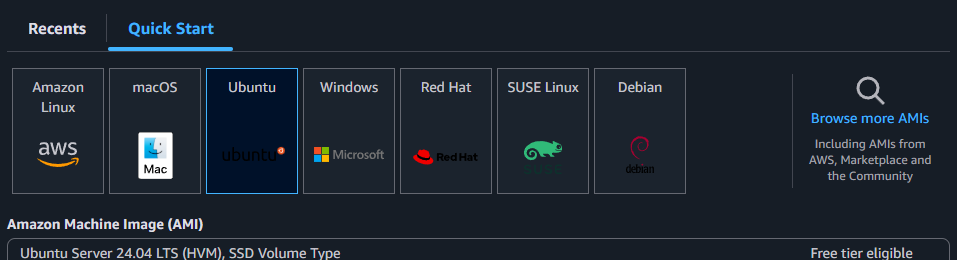
운영 서버로 사용할 것이기 때문에, 다음과 같이 환경을 구성했습니다.
OS
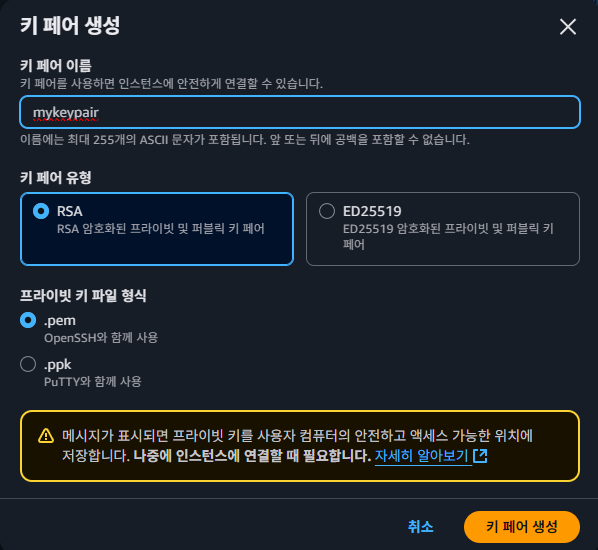
키페어
나중에 로컬에서 인스턴스 서버에 직접 접속하여 헬스 체크, 서버 로그 등을 확인하기 위하여 생성해줍니다.
다운로드 받은 .pem 파일은 안전한 곳에 보관합니다.
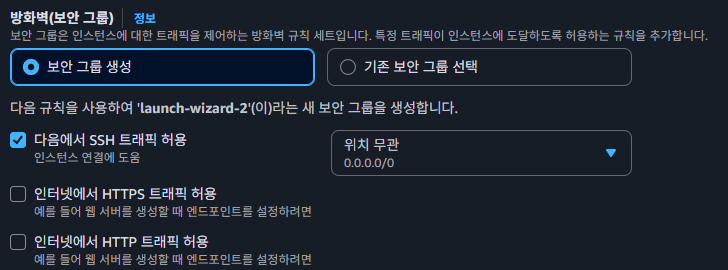
보안 그룹
로드밸런서(ALB)의 보안 그룹을 생성하고 그 보안 그룹을
인스턴스 보안 그룹에 지정해주어야 하기 때문에(ALB만 접근할 수 있도록)
추후에 보안 그룹을 직접 생성하여 지정해줄 예정입니다.
그러므로 지금은 따로 설정 없이 보안 그룹 생성 옵션을 선택합니다.
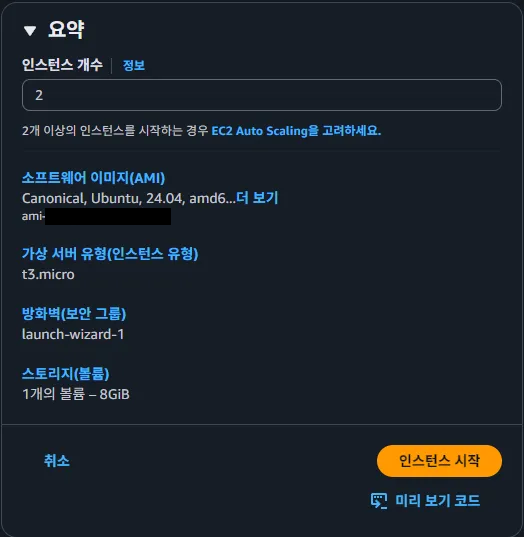
인스턴스 개수
로드밸런서를 활용할 것이기 때문에 저는 학습을 위하여 최소 개수인 2개를 생성 해주었습니다.
사용자 데이터
고급 세부 정보(Advanced details) 섹션을 펼쳐보면 최하단에 사용자 데이터(User Data) 입력란이 있습니다.

사용자 데이터(User Data)는 인스턴스가 처음 부팅될 때 실행될 스크립트입니다.
Auto Scaling이 인스턴스를 증설할 때도 Launch Template의 User Data가 그대로 적용되므로,
공통 도구 설치를 여기에 넣어두면 신규 인스턴스도 동일 환경으로 올라옵니다.
현재는 Auto Scaling을 적용하지 않기 때문에, 사용자 데이터 방식을 활용했습니다.
운영 팁: User Data로 설치하면 첫 부팅 시간이 늘어날 수 있습니다.
부팅 속도/안정성이 중요하면 커스텀 AMI로 미리 도구를 구워두거나,
SSM State Manager로 상태를 유지하는 방식을 검토해볼 수 있습니다.
1
2
3
4
5
6
7
8
9
10
11
12
13
14
15
16
17
18
19
20
21
22
23
24
25
26
27
28
29
30
31
32
33
34
35
36
37
38
39
40
41
42
43
44
45
46
47
48
49
50
51
52
53
54
55
56
57
58
59
60
61
62
63
64
65
66
67
68
69
70
71
72
73
74
75
76
77
#!/usr/bin/env bash
set -euo pipefail
export DEBIAN_FRONTEND=noninteractive
PATH=/usr/sbin:/usr/bin:/sbin:/bin

log() { echo "== $1"; }

log "[1/9] apt 업데이트"
apt-get update -y

log "[2/9] 필수 유틸 설치 (curl, ca-certificates, gpg, jq, unzip)"
apt-get install -y curl ca-certificates gnupg jq unzip

log "[3/9] Docker 공식 APT 리포지토리 설정"
install -m 0755 -d /etc/apt/keyrings
if [ ! -f /etc/apt/keyrings/docker.gpg ]; then
  curl -fsSL https://download.docker.com/linux/ubuntu/gpg \
    | gpg --dearmor -o /etc/apt/keyrings/docker.gpg
  chmod a+r /etc/apt/keyrings/docker.gpg
fi
. /etc/os-release
echo "deb [arch=$(dpkg --print-architecture) signed-by=/etc/apt/keyrings/docker.gpg] \
https://download.docker.com/linux/ubuntu ${VERSION_CODENAME} stable" \
  > /etc/apt/sources.list.d/docker.list

log "[4/9] 패키지 인덱스 갱신"
apt-get update -y

log "[5/9] Docker/Compose 설치 (공식 리포에서)"
apt-get install -y docker-ce docker-ce-cli containerd.io docker-buildx-plugin docker-compose-plugin

log "[6/9] Docker 서비스 활성화"
systemctl enable docker || true
systemctl start docker || true

log "[7/9] SSM Agent 설치/업데이트"
if ! snap list | grep -q amazon-ssm-agent; then
  snap install amazon-ssm-agent --classic
else
  snap refresh amazon-ssm-agent
fi
systemctl enable snap.amazon-ssm-agent.amazon-ssm-agent.service
systemctl start snap.amazon-ssm-agent.amazon-ssm-agent.service

log "[8/9] AWS CLI v2 설치 (없을 때만)"
if ! command -v aws >/dev/null 2>&1; then
  ARCH="$(uname -m)"
  case "$ARCH" in
    x86_64) PKG="awscli-exe-linux-x86_64.zip" ;;
    aarch64|arm64) PKG="awscli-exe-linux-aarch64.zip" ;;
    *) echo "Unsupported arch: $ARCH"; exit 1 ;;
  esac
  TMPDIR="$(mktemp -d)"
  cd "$TMPDIR"
  curl -sSL "https://awscli.amazonaws.com/${PKG}" -o awscliv2.zip
  unzip -q awscliv2.zip
  ./aws/install -i /usr/local/aws -b /usr/local/bin
  cd /
  rm -rf "$TMPDIR"
fi

log "[9/9] docker 그룹 권한 부여"
getent group docker >/dev/null || groupadd docker || true
for u in ubuntu ec2-user; do
  if id "$u" &>/dev/null; then usermod -aG docker "$u" || true; fi
done
U1000="$(getent passwd 1000 | cut -d: -f1 || true)"
if [ -n "${U1000:-}" ]; then usermod -aG docker "$U1000" || true; fi

log "버전 확인"
docker --version || true
docker compose version || true
aws --version || true
jq --version || true
systemctl status snap.amazon-ssm-agent.amazon-ssm-agent.service || true

log "완료: 다음 로그인부터 docker 명령에 sudo 불필요(그룹 재로그인 필요)"
2. ALB 사전 세팅
애플리케이션 무중단 배포와 트래픽 분산을 위해 Application Load Balancer(ALB) 를 구성합니다.
Target Group에 EC2 인스턴스를 연결하고, ALB가 트래픽을 자동 분배하도록 합니다.
보안 그룹 생성
DNS 없이 진행하였기 때문에 HTTPS는 추가하지 않았습니다.
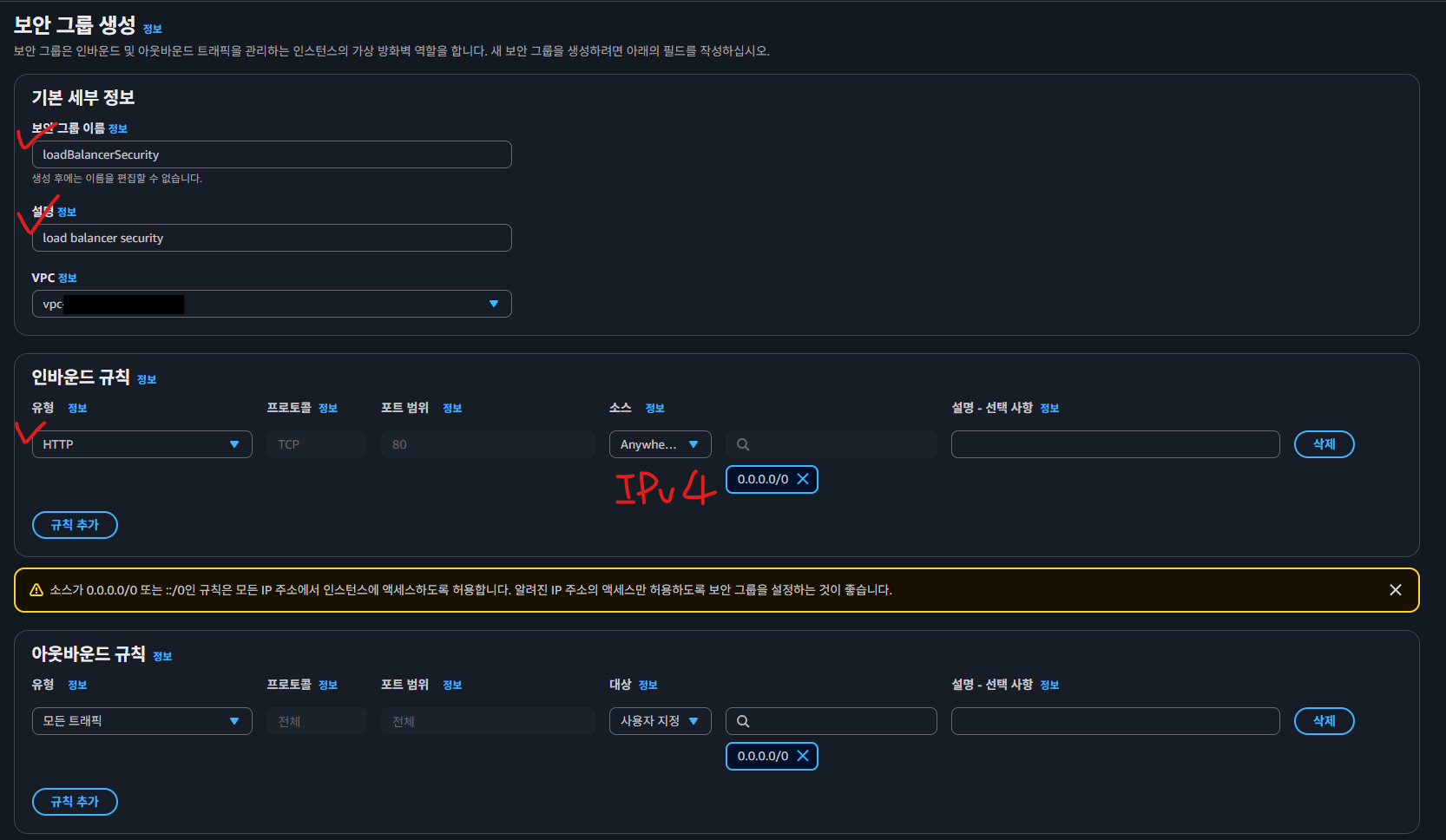
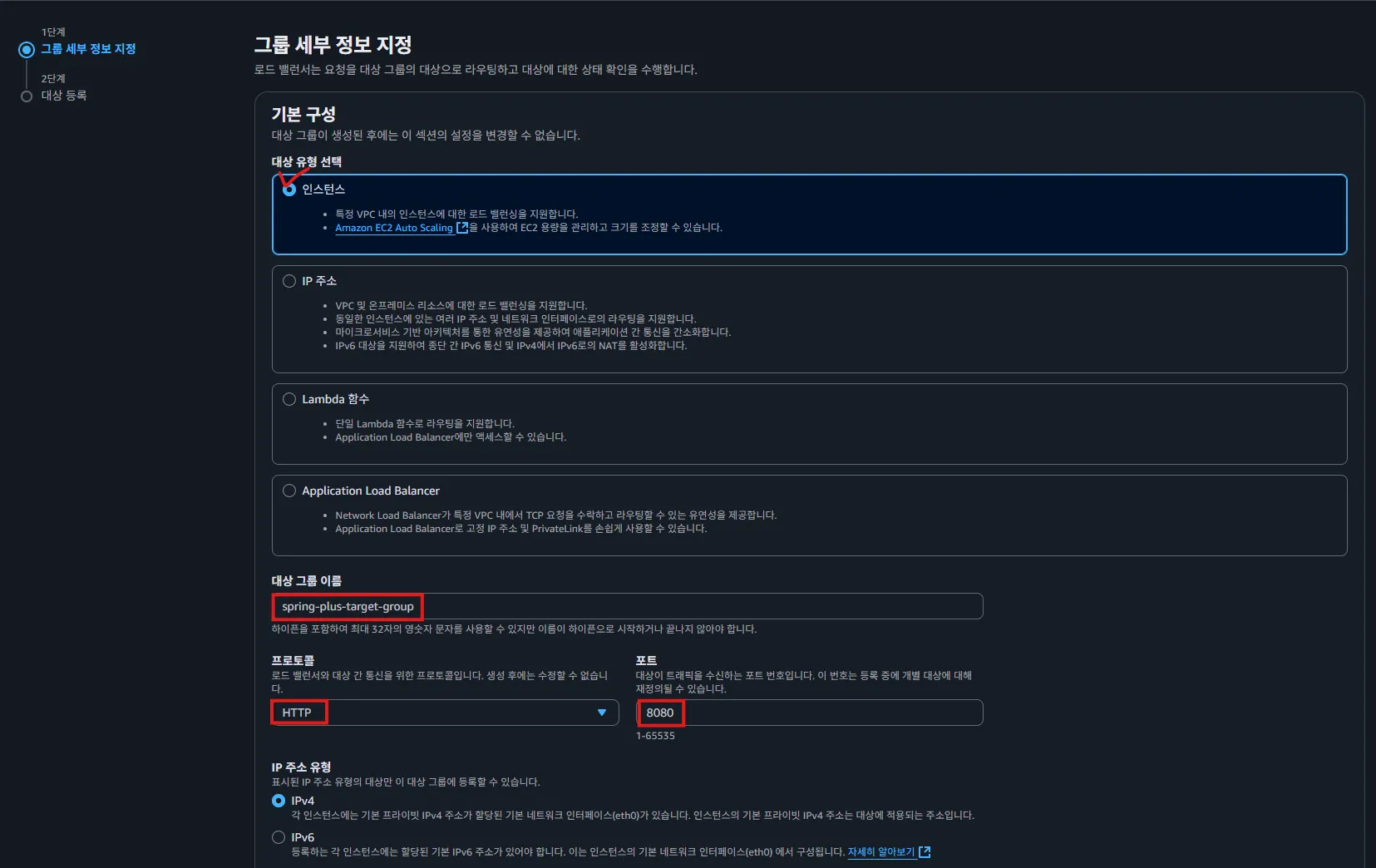
대상 그룹 생성
Spring Boot 기본 포트인 8080 포트를 지정합니다.
Spring Actuator의 /actuator/health 엔드포인트를 Health Check 경로로 지정합니다.
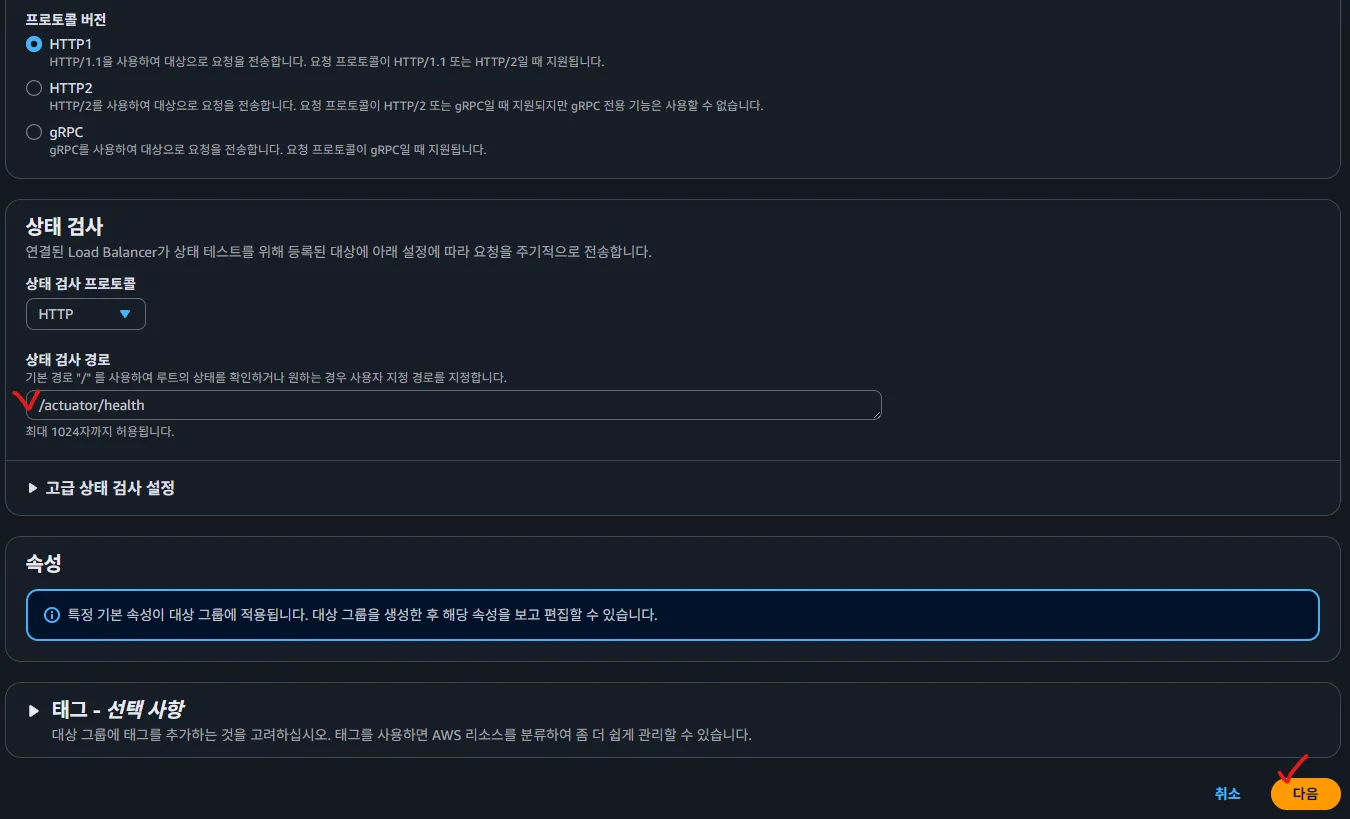
다음을 누르고 처음에 생성한 인스턴스 2개를 선택하여 연결한 뒤 대상 그룹을 생성해주면 됩니다.

3. ALB 생성
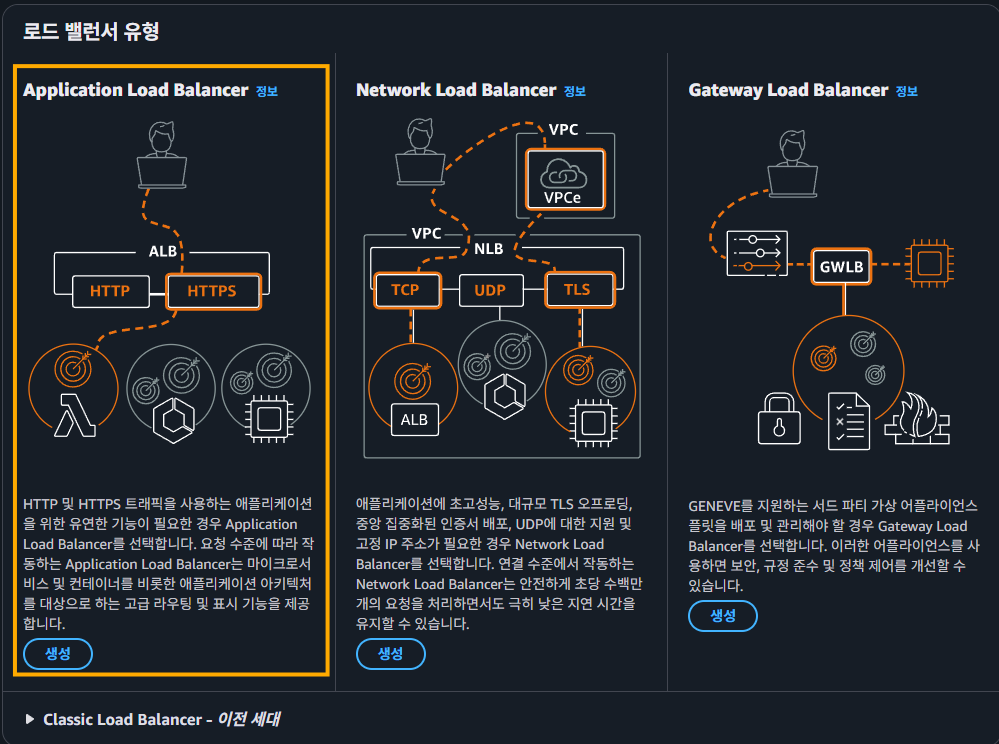
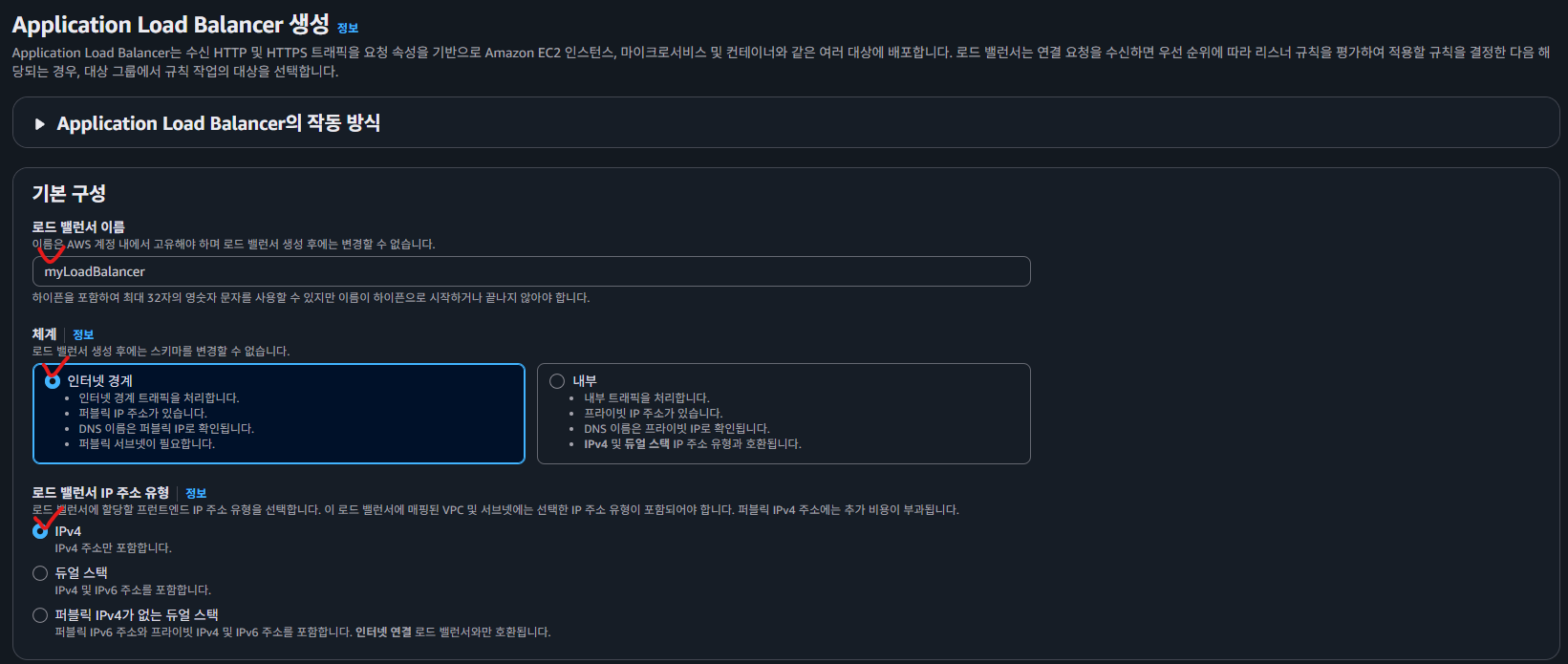
기본 구성
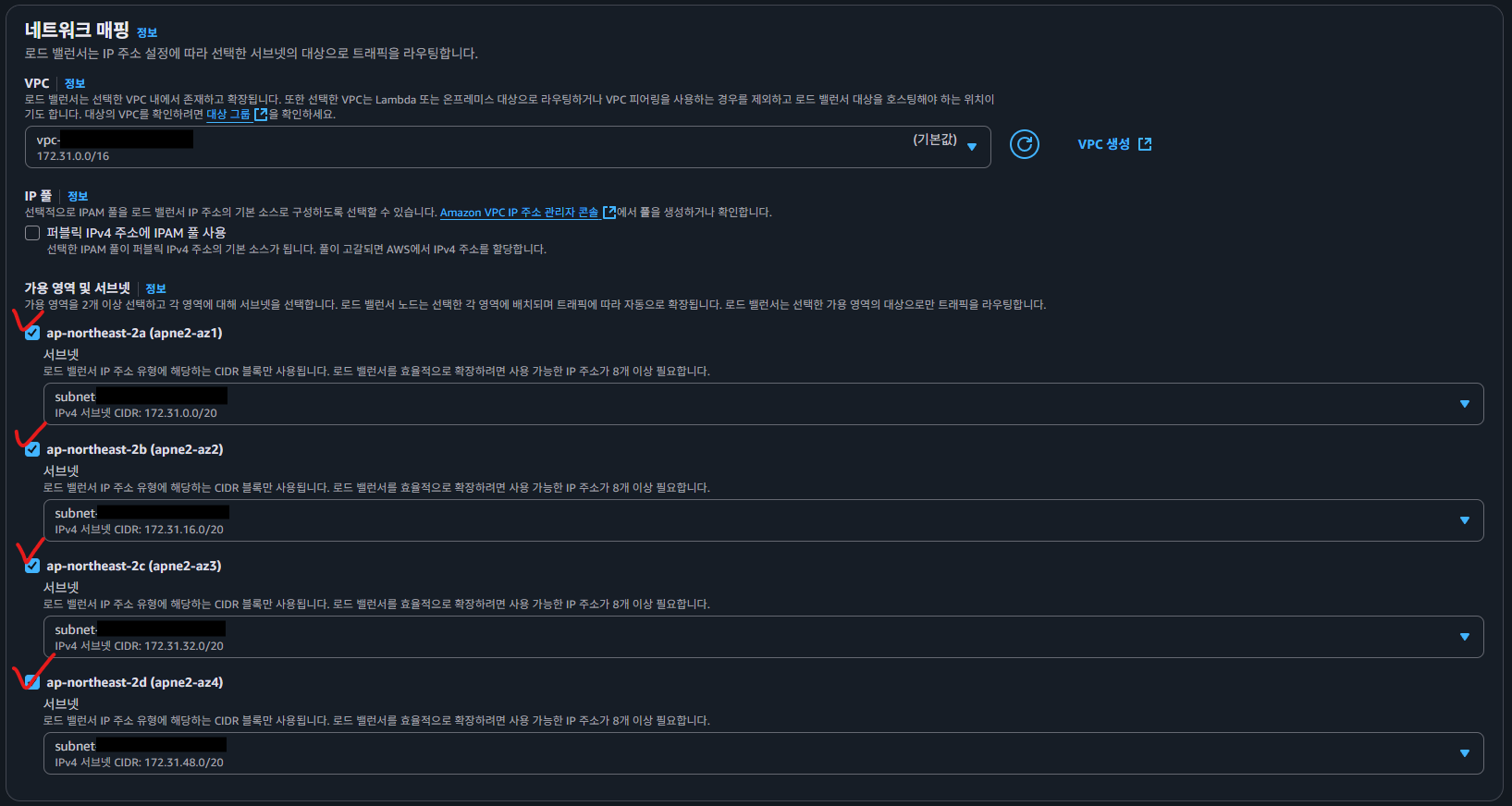
네트워크 매핑
보안 그룹 설정
사전 세팅 시 생성한 ALB 보안 그룹을 지정합니다.

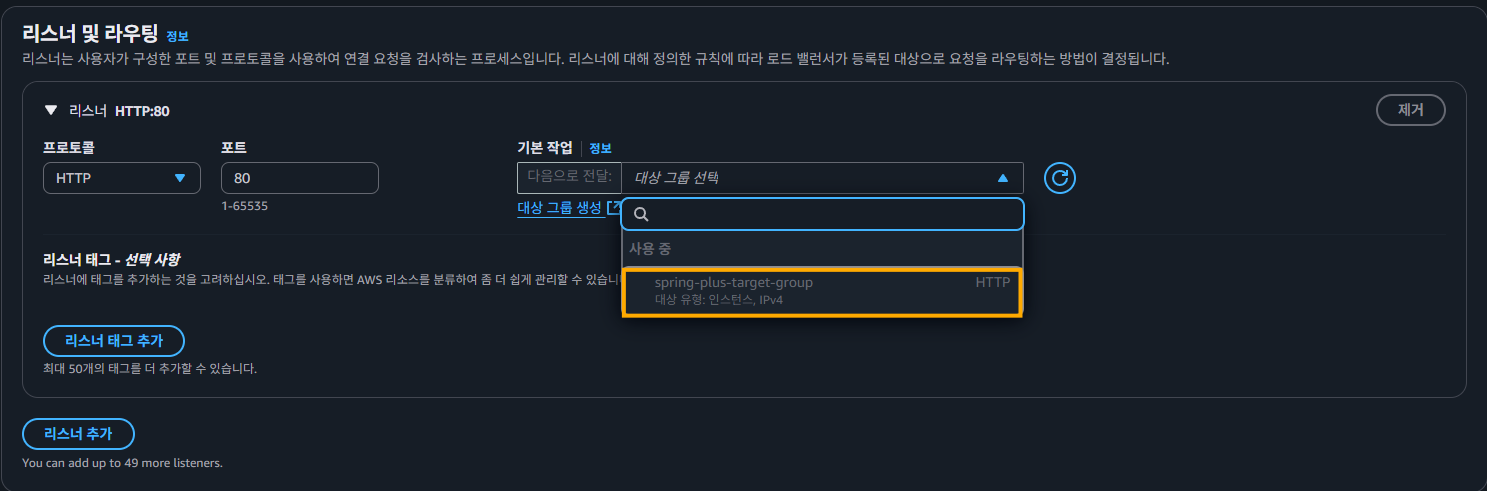
리스너 설정
사전 세팅 시 생성한 Target Group을 지정합니다.
이미지 캡쳐 전 이미 만들어둔 로드밸런서가 있어 사용 중으로 표기됨
검토 및 생성
마지막으로 검토 섹션을 확인하고 ALB를 생성합니다.
4. EC2 보안 그룹 생성
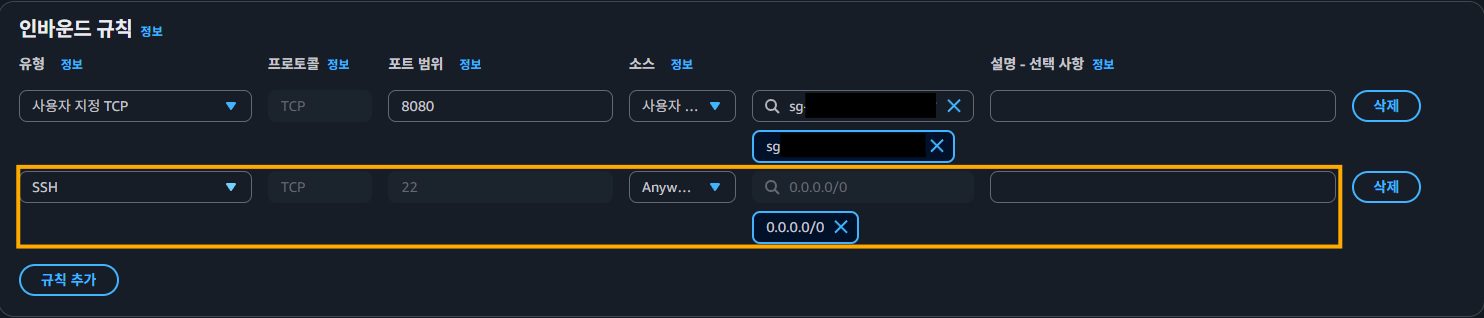
이제 EC2 Instance에 보안 그룹을 설정하여 ALB와 내 로컬 PC에서만 접근할 수 있도록 구성을 해야합니다.
보안 그룹 생성
EC2 > 보안 그룹 > 보안 그룹 생성 탭으로 이동하여 다음과 같이 인바운드룰의 규칙을 추가하고 생성해줍니다.
로드밸런서 보안 그룹을 선택합니다.
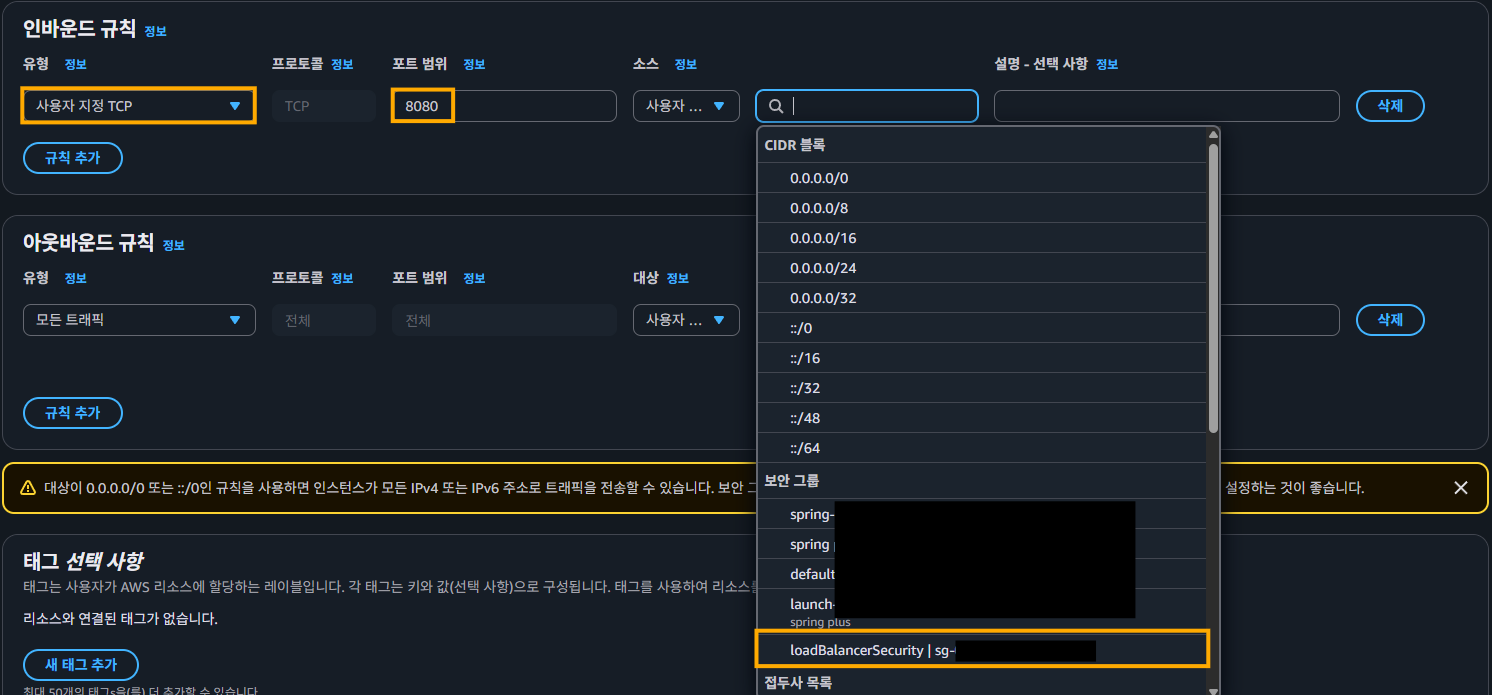
키 페어로 로컬에서 EC2 서버에 접속하기 위한 22번 포트(SSH)를 선택합니다.
보안 그룹 변경
각 인스턴스의 보안 그룹을 방금 만든 보안 그룹으로 변경해줍니다.

접속 테스트
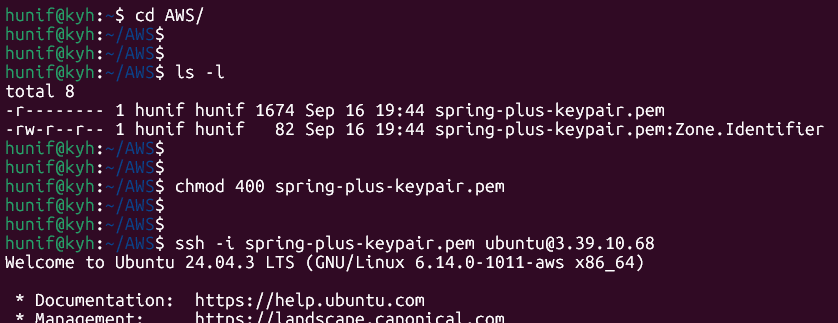
chmod 400 <키페어파일명>.pem: 개인키 최소 읽기 권한 설정ssh -i <키페어파일명>.pem <사용자명>@<퍼블릭IP>: SSH 접속
사용자명과 퍼블릭IPv4는EC2 > 인스턴스 > 인스턴스 선택 > 연결에서 확인할 수 있습니다.
다음 포스팅에서 이어집니다. 이동