[CI/CD] CI/CD Pipeline 구축 (4) - Docker 빌드 & 레지스트리
해당 프로젝트의 전체소스는 여기 에서 확인하실 수 있습니다.
1. Docker 도입 배경
Spring Boot 애플리케이션을 직접 jar로 배포하는 방식에는 몇 가지 한계가 있었습니다.
- 서버 환경(OS, JDK 버전, 네트워크 세팅)이 다르면 실행 환경 불일치 발생
- 배포할 때마다 빌드/실행 환경을 맞춰야 하는 번거로움
- 여러 서버(EC2 인스턴스)에서 동일한 환경을 보장하기 어려움
이 문제를 해결하기 위해 Docker를 도입했습니다.
Docker 이미지를 만들어두면 어떤 서버에서도 동일한 실행 환경을 재현할 수 있고,
CI/CD 파이프라인에서 빌드와 배포를 컨테이너 단위로 표준화할 수 있습니다.
2. Dockerfile 작성
멀티스테이지 빌드 방식을 사용했습니다.
빌드 스테이지에서는 Gradle 컨테이너를 사용하고,
실행 스테이지는 가볍고 최적화된 Amazon Corretto 17을 사용합니다.
1
2
3
4
5
6
7
8
9
10
11
12
13
14
15
16
17
18
19
20
21
22
23
24
25
26
27
28
# === 빌드 스테이지 ===
# 베이스 이미지
FROM gradle:8.14-jdk17 AS builder
WORKDIR /app

# 캐시를 위해 wrapper 먼저 복사
COPY gradlew ./
COPY gradle/wrapper/ ./gradle/wrapper/

# 나머지 소스 복사
COPY . .

# 윈도우 줄바꿈 제거 + 실행 권한 부여
RUN sed -i 's/\r$//' gradlew && chmod +x gradlew

# --no-daemon 권장
RUN ./gradlew clean build -x test --no-daemon

# === 실행 스테이지 ===
# 베이스 이미지
FROM amazoncorretto:17
WORKDIR /app
# 빌드된 JAR만 파일 복사해 이미지 크기 최소화
COPY --from=builder /app/build/libs/*.jar app.jar
# Spring Boot 기본 포트
EXPOSE 8080
# java -jar로 앱 실행
ENTRYPOINT ["java", "-jar", "app.jar"]
명령어 설명
gradle/wrapper를 먼저 복사하면 Gradle 버전 다운로드 캐시가 빌드 단계마다 재사용됩니다.sed -i 's/\r$//' gradlew는 Windows에서 발생하는CRLF문제를 해결합니다.--no-daemon옵션을 사용하면 CI/CD 환경에서 빌드 데몬 충돌을 방지할 수 있습니다.
3. Docker 빌드 & 실행
로컬 빌드
1
2
3
4
5
# Docker 이미지 빌드
docker build -t younghunkimm/spring-plus:latest .

# 컨테이너 실행
docker run -d -p 8080:8080 --env-file .env.prod --name spring-plus younghunkimm/spring-plus:latest
-d: 백그라운드 실행-p 8080:8080: 호스트 8080 포트를 컨테이너 8080 포트에 매핑--env-file .env.prod: 환경변수를 파일로 주입--name spring-plus: 컨테이너 이름 지정younghunkimm/spring-plus:latest: 이미지 이름과 태그
product env example
1
2
3
4
5
6
7
SPRING_PROFILES_ACTIVE=prod
DB_URL=jdbc:mysql://localhost:3306/<DB_NAME>
DB_USERNAME=<DB_USERNAME>
DB_PASSWORD=<DB_PASSWORD>
JWT_SECRET_KEY=<JWT_SECRET_KEY>
AWS_ACCESS_KEY_ID=<Access Key>
AWS_SECRET_ACCESS_KEY=<Secret Key>
실제 운영 환경에서는
SSM Parameter Store에서 환경 변수를 읽어오도록 설정하기 때문에
레지스트리 등록 후 테스트를 완료하신 뒤에는.env.prod파일은 삭제를 권장드립니다.
실행 확인
1
2
3
4
5
6
7
8
# 모든 컨테이너 상태 확인 (`-a` 옵션으로 종료된 컨테이너도 표시)
docker ps -a

# 컨테이너 로그 확인 (`-f` 옵션으로 실시간 로그 확인)
docker logs -f spring-plus

# Spring Actuator Health Check
curl http://localhost:8080/actuator/health
Spring Boot 앱이 정상적으로 실행되는지 확인합니다.
4. Docker Hub Private Repository
CI/CD 파이프라인에서는 이미지를 저장하고 배포 서버(EC2)에서 가져올 수 있는 저장소가 필요합니다.
이를 위해 Docker Hub Private Repository를 사용했습니다.
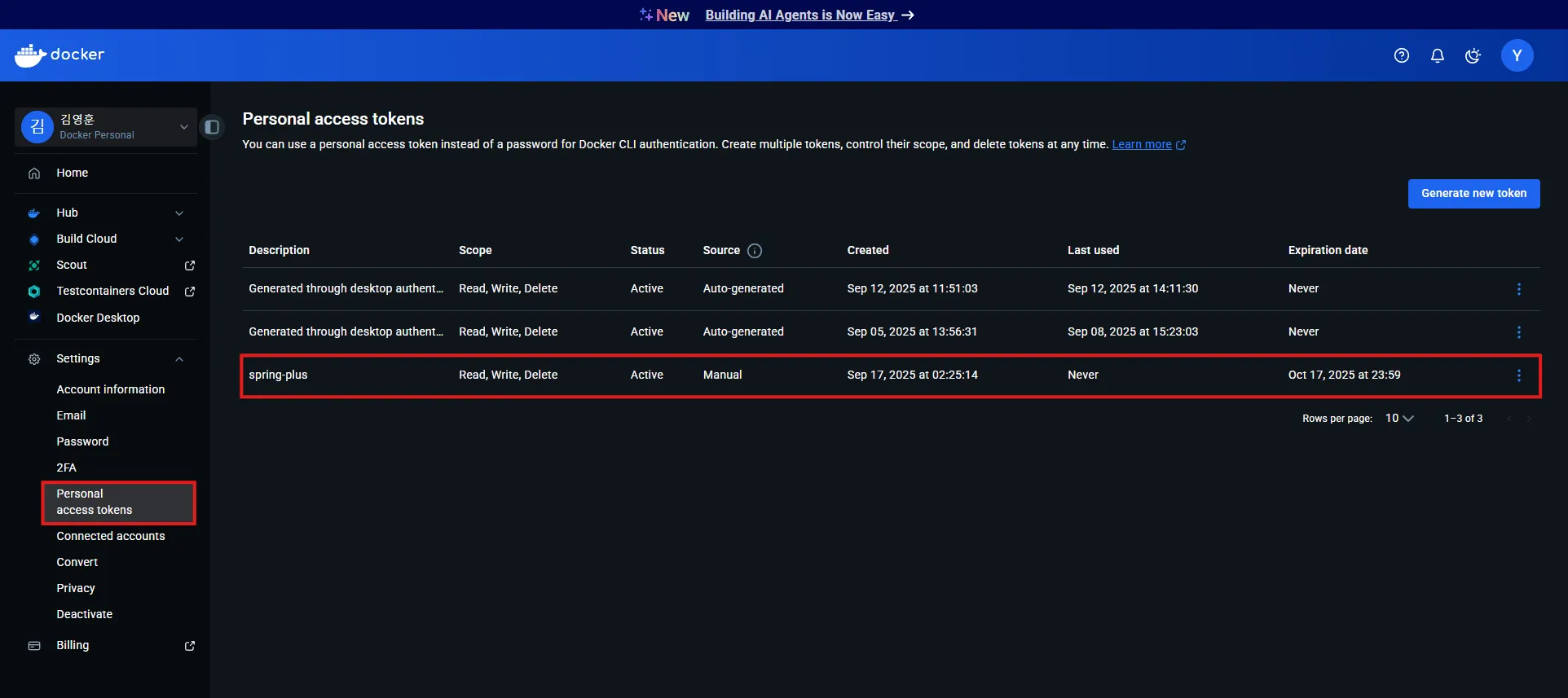
Docker Hub 토큰 발급
해당 토큰은 GitHub Actions에서 Docker Hub에 로그인할 때 사용됩니다.
Docker Hub에서 Repository 생성

Docker Image 확인
1
2
3
4
5
6
docker images

>>
PS C:\Users\huni> docker images
REPOSITORY                 TAG       IMAGE ID       CREATED        SIZE
younghunkimm/spring-plus   latest    a1b7da39e3ae   10 hours ago   821MB
Docker Hub Image Push
1
2
3
4
5
6
# Docker Hub Login
docker login

# Image Push
docker tag younghunkimm/spring-plus:latest younghunkimm/spring-plus:v1.0.0
docker push younghunkimm/spring-plus:v1.0.0
이제 EC2 인스턴스에서는 docker pull 명령으로 이미지를 가져올 수 있습니다.
실제 파이프라인에서는 로컬이 아닌 GitHub Actions에서 자동으로 빌드/푸시를 수행합니다.
운영 팁: Docker Hub는 무료 계정의 경우 Private Repository 개수 제한이 있으니,
팀 단위에서는 AWS ECR(Amazon Elastic Container Registry)도 고려해볼 수 있습니다.
다음 포스팅
이번 포스팅에서는 Docker 이미지 빌드 및 Docker Hub 푸시 과정을 정리했습니다.
다음 포스팅에서는 GitHub Actions OIDC 설정 과정을 다룹니다.