[Spring] AWS S3 Presigned URL 활용한 파일 업로드/다운로드 (1) - 정의와 AWS 설정
해당 프로젝트의 전체소스는 여기 에서 확인하실 수 있습니다.
해당 포스팅에서는 유저 프로필 이미지 업로드/다운로드를 예시로 진행합니다.
Presigned URL이란?
sequenceDiagram
    participant Client as Clients
    participant Server as Server(Spring Boot)
    participant S3 as S3
    participant DB as DB

    Client->>Server: 1. Presigned URL 생성 요청
    Server-->>Client: 2. Presigned URL 생성

    Client->>S3: 3. ⭐Presigned URL 사용해 객체 업로드

    Client->>Server: 4. DB 저장할 객체 URL 전달
    Server->>DB: 5. 전달받은 객체 URL 저장
정의
Presigned URL은 S3 객체에 접근할 수 있는 임시 URL입니다.
기존에는 서버가 클라이언트의 파일을 받아 S3에 업로드했지만,
Presigned URL을 사용하면 클라이언트가 직접 S3에 파일을 업로드할 수 있습니다.
Presigned URL이 필요한 이유
일반적으로 클라이언트가 서버를 거쳐 S3에 파일을 업로드하면, 서버 리소스가 낭비됩니다.
- 문제점
- 서버가 파일을 받아 다시 S3로 업로드
- 대용량 파일 업로드 시 서버 부하 증가
- 해결 방법
- 서버는 단순히 Presigned URL만 발급
- 클라이언트가 URL을 통해 직접 S3에 업로드
즉, 서버는 권한 위임자, 클라이언트는 직접 업로더 역할을 합니다.
Presigned URL의 장점
- 서버 부하 감소: 대용량 파일도 서버를 거치지 않고 바로 S3에 업로드 가능
- 보안 강화: 짧은 만료 시간, 특정 파일에만 접근 가능
- 성능 향상: 클라이언트가 직접 S3에 업로드하기 때문에 네트워크 홉(hop) 감소
- 비용 절감: 서버 리소스 사용량 감소로 운영 비용 절감
- 사용자 경험: 빠른 업로드 속도와 안정적인 전송, 업로드 진행률 표시로 체감 만족도 향상
AWS 설정
1. S3 Bucket 생성
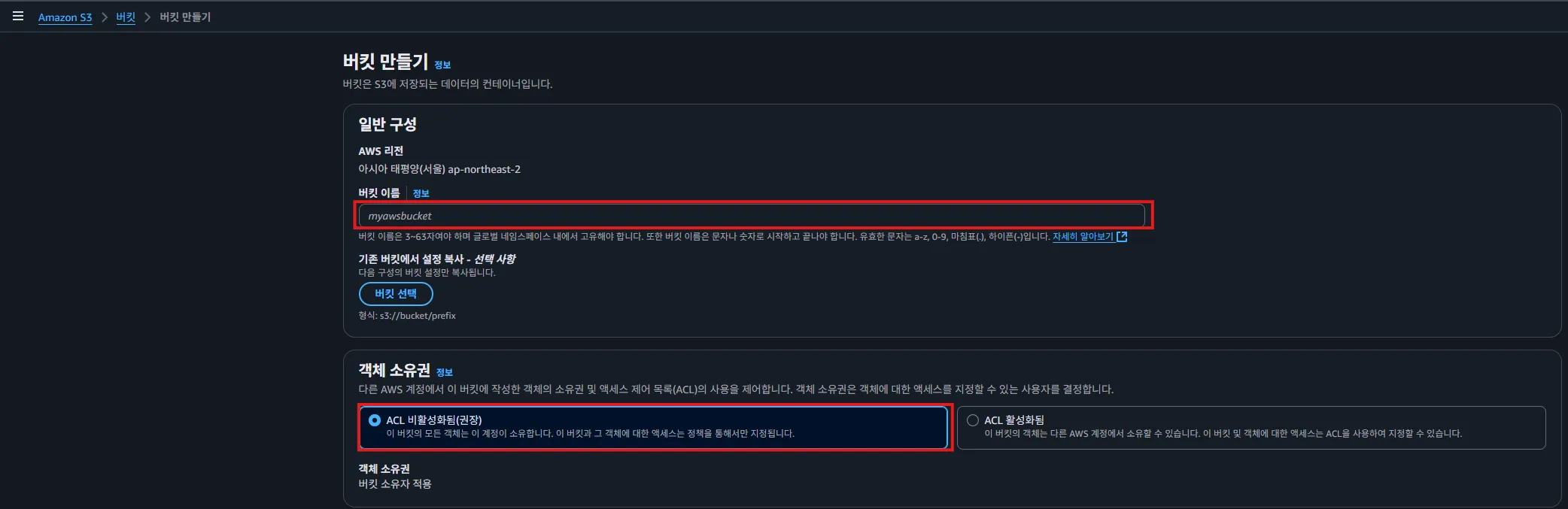
ACL 설정
ACL를 활성화한다면?
업로드 시점에 객체별로 세부 권한을 지정할 수 있습니다.
1
2
3
PutObjectRequest request = new PutObjectRequest(bucket, key, file)
        .withCannedAcl(CannedAccessControlList.PublicRead);
s3Client.putObject(request);
PublicRead: 모든 사용자에게 읽기 권한 부여Private: 소유자만 읽기/쓰기 권한BucketOwnerFullControl: 업로드한 객체의 권한을 버킷 소유자와 공유
ACL를 비활성화한다면?
- 모든 객체는 기본적으로
Private - 대신
Bucket Policy,IAM Policy,S3 Presigned URL등을 통해서 권한을 제어
즉, Presigned URL을 사용하기 때문에 ACL를 비활성화 해줍니다.
나머지 옵션은 기본값으로 두고, 버킷을 생성합니다.
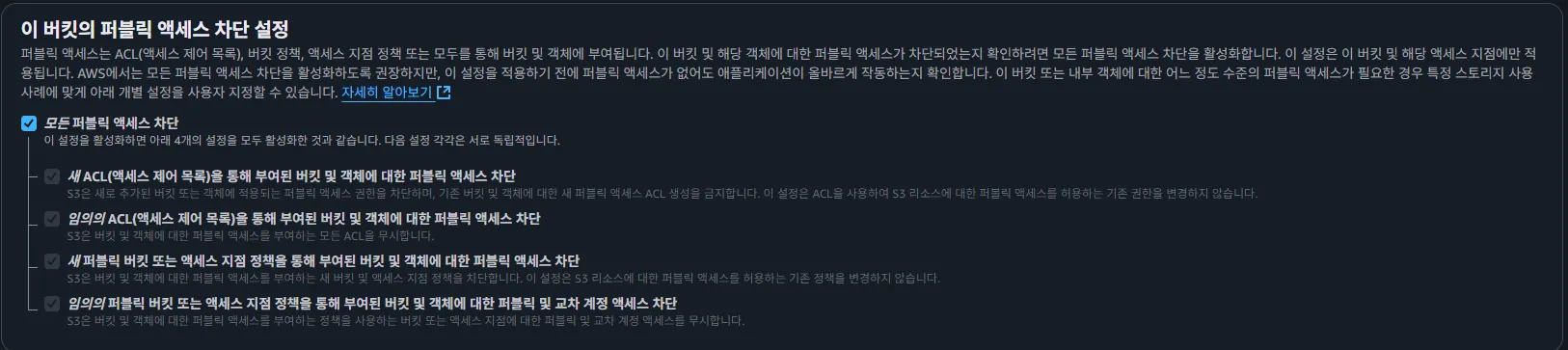
Public Access 설정
Public Access 차단 설정을 모두 활성화합니다.
2. Bucket Policy 설정
Bucket은 기본적으로 2중 보안이 되어 있습니다.
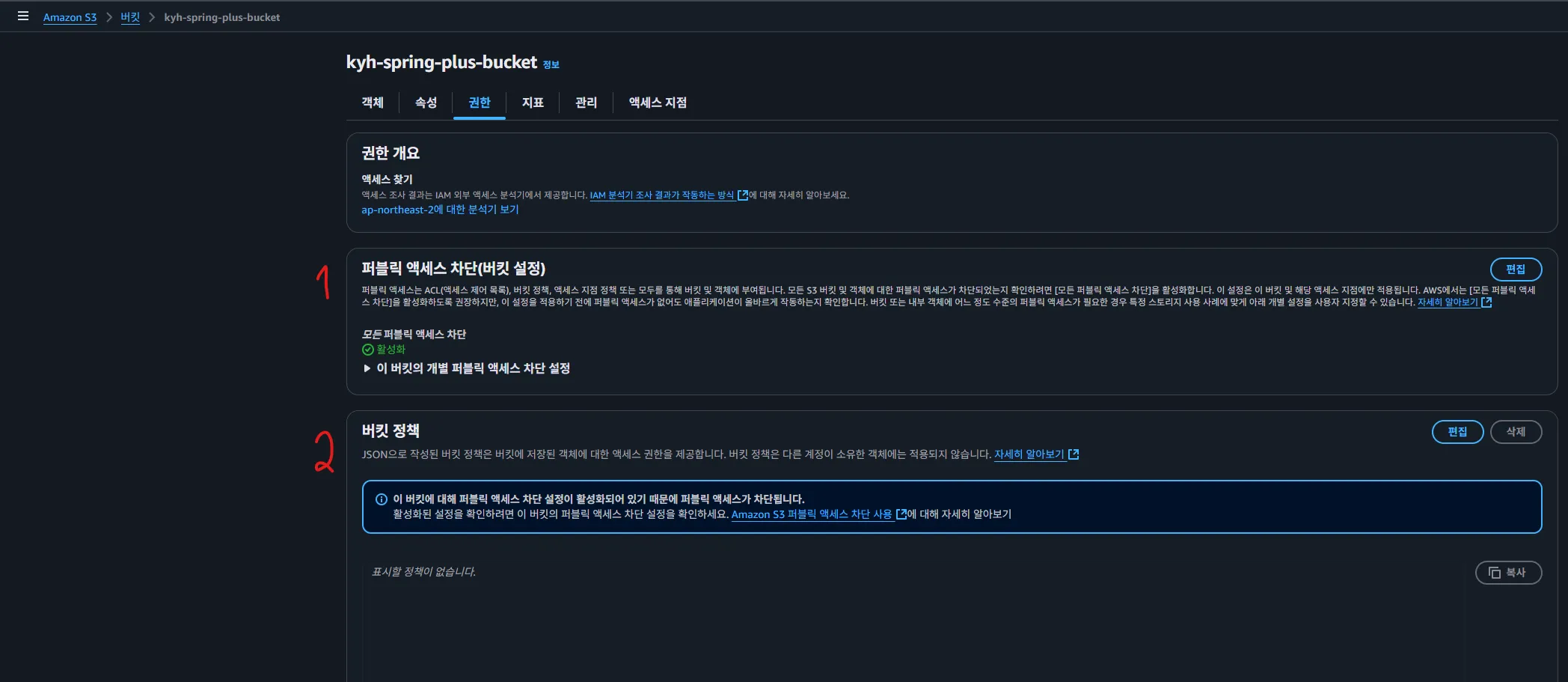
위에서 이미 Public Access 설정을 모두 활성화했기 때문에 넘어가고,
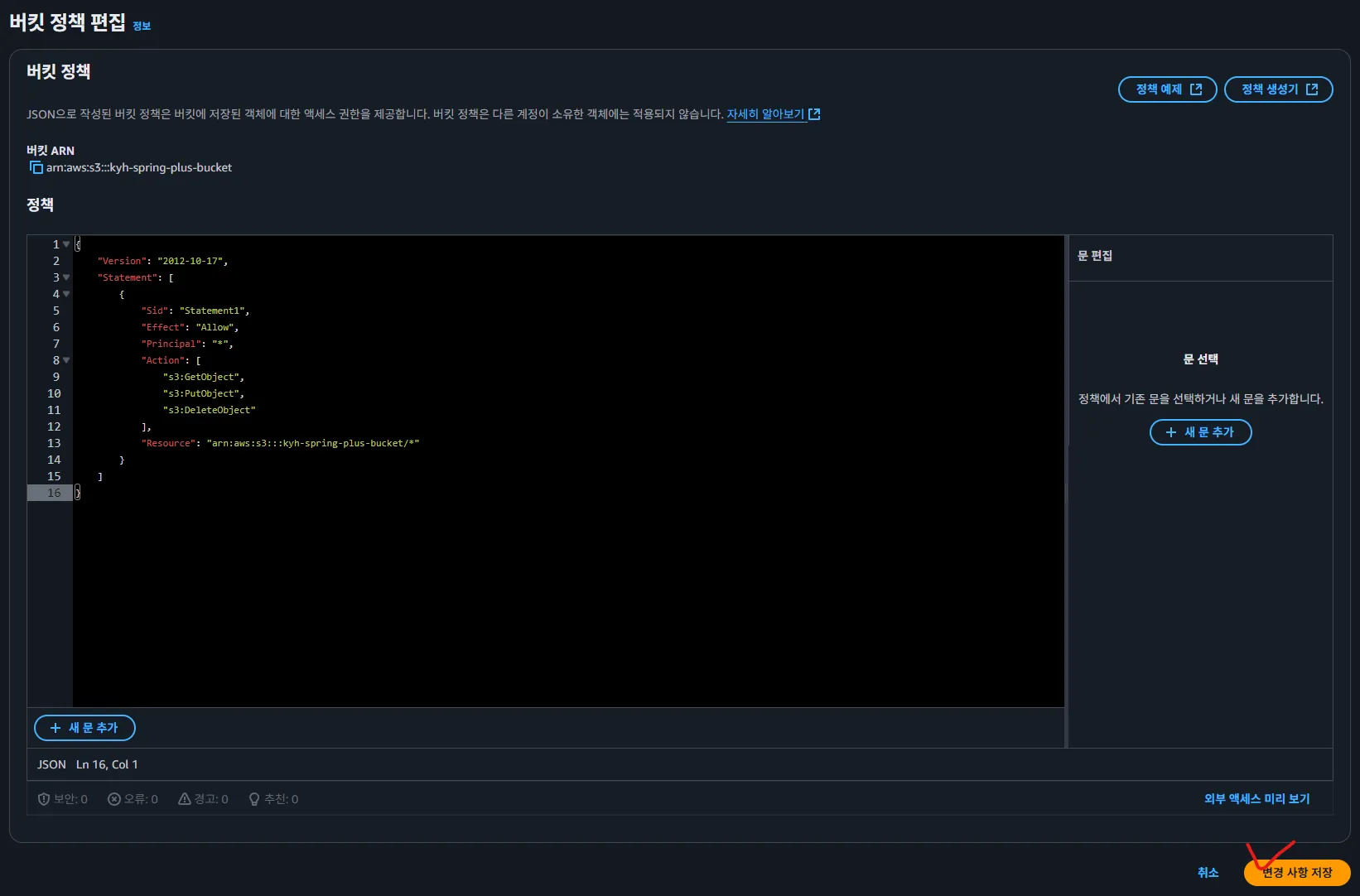
버킷 정책에 편집 버튼을 눌러 정책을 수정합니다.
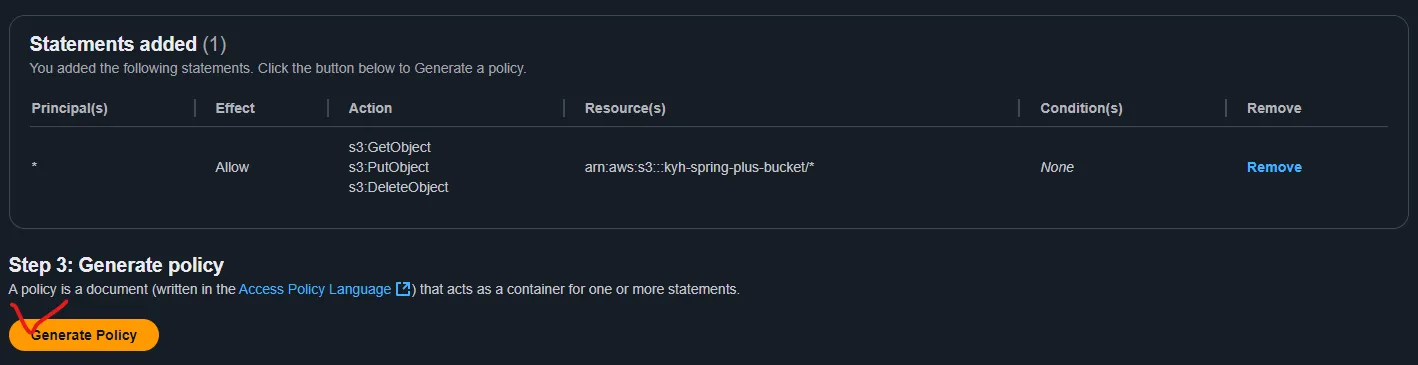
정책 생성기를 클릭하고,

아래의 정책들을 검색하여 추가해줍니다.
PutObject: 객체 업로드 권한GetObject: 객체 다운로드 권한DeleteObject: 객체 삭제 권한
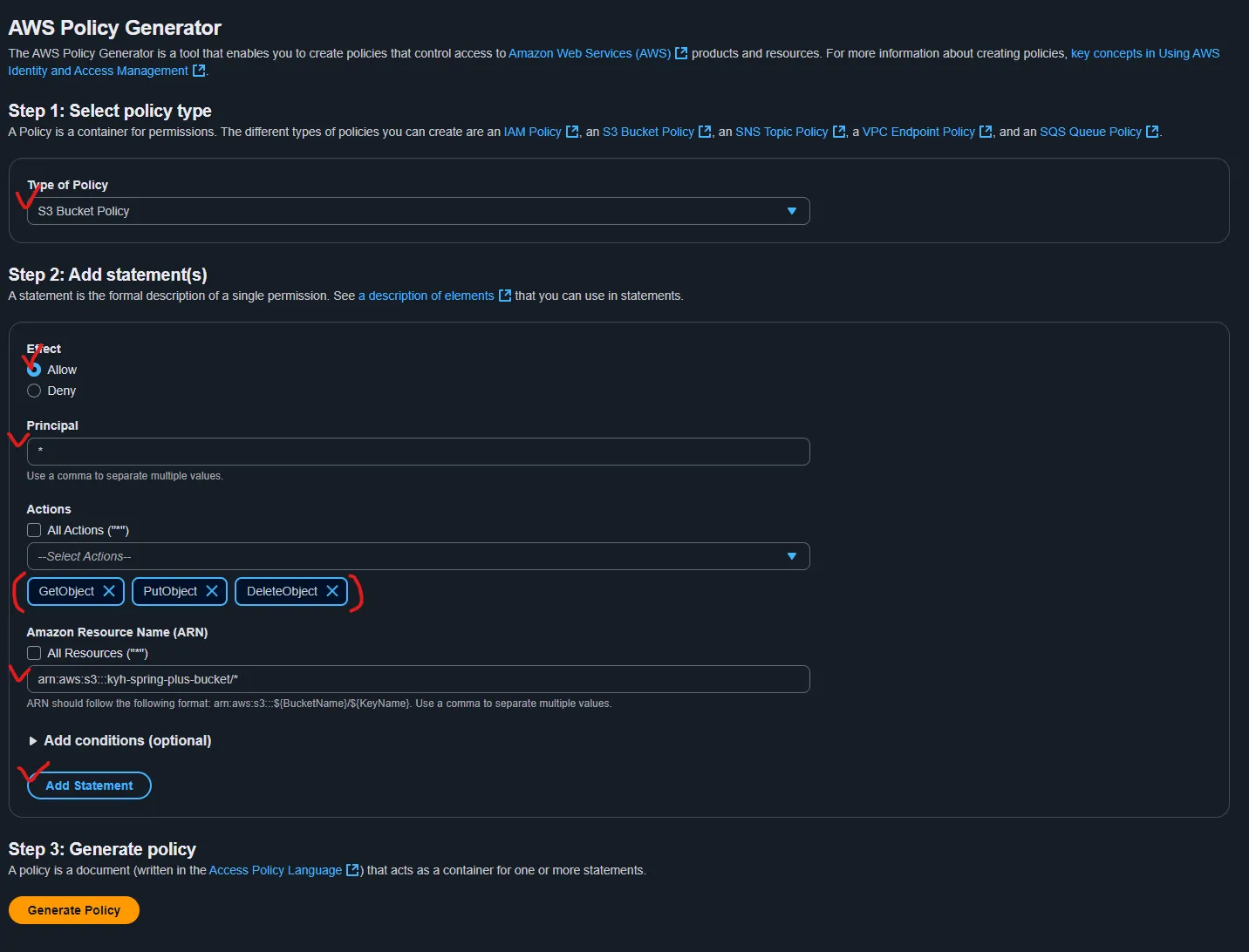
버킷 안의 모든 객체에 대해 위의 권한을 허용하기 위해
arn:aws:s3:::<YOUR_BUCKET_NAME>/* 으로 리소스를 지정합니다.
Generate Policy 버튼을 클릭하고, 생성된 정책을 복사합니다.
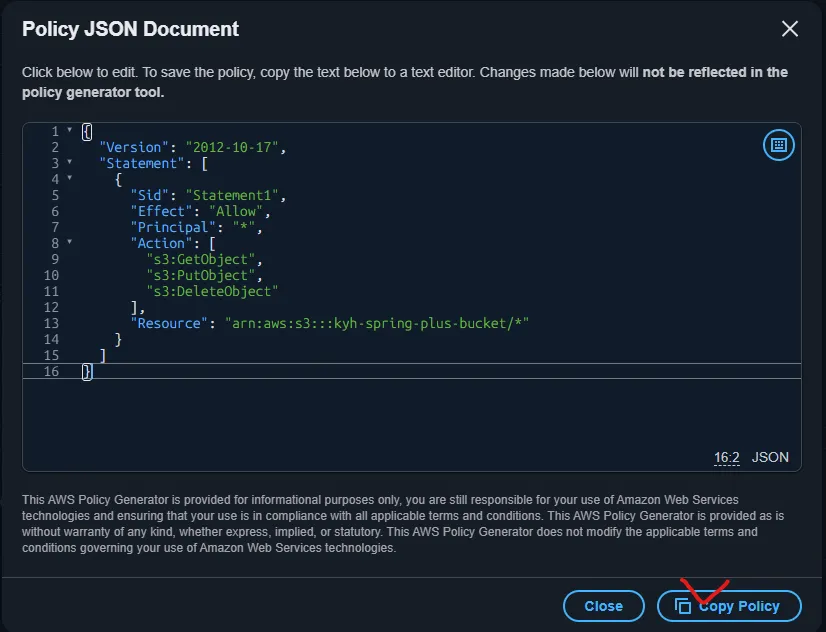
복사한 JSON을 붙여넣고 저장합니다.
3. IAM 사용자 생성
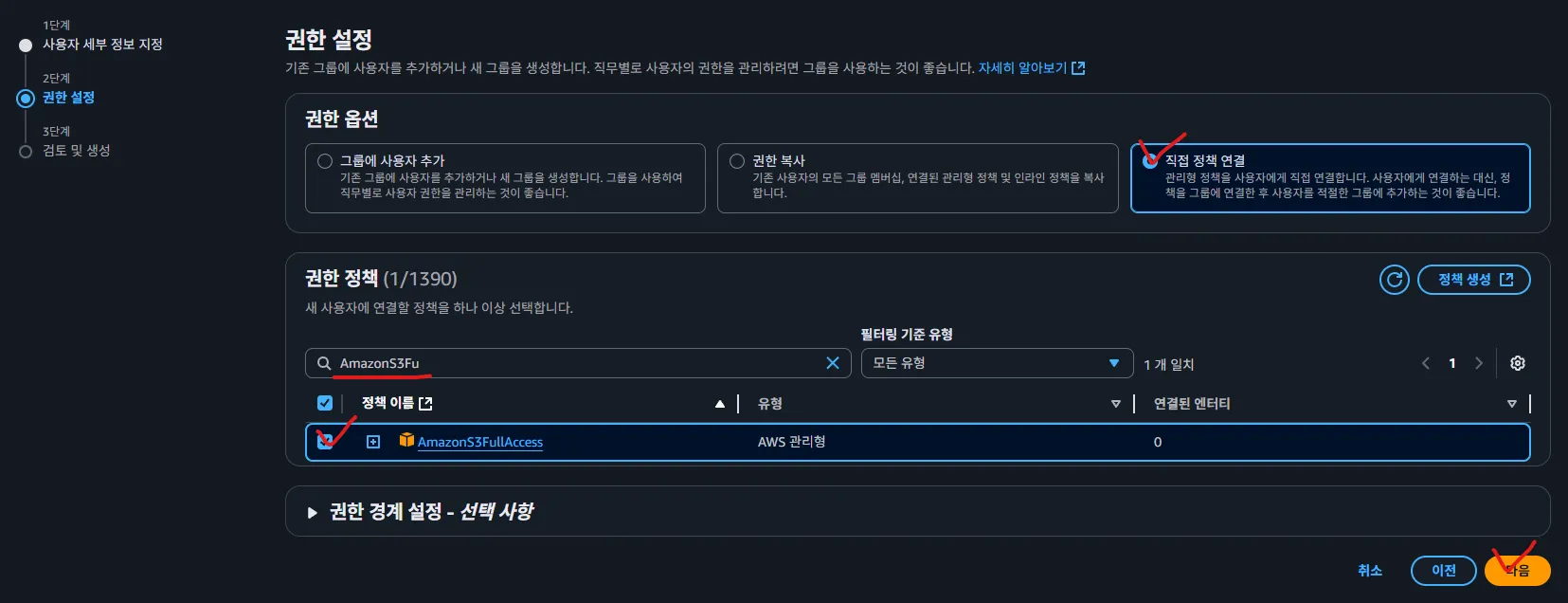
IAM 사용자를 생성하고, 이 사용자에게 S3 Bucket에 대한 액세스 권한을 부여할 수 있습니다.

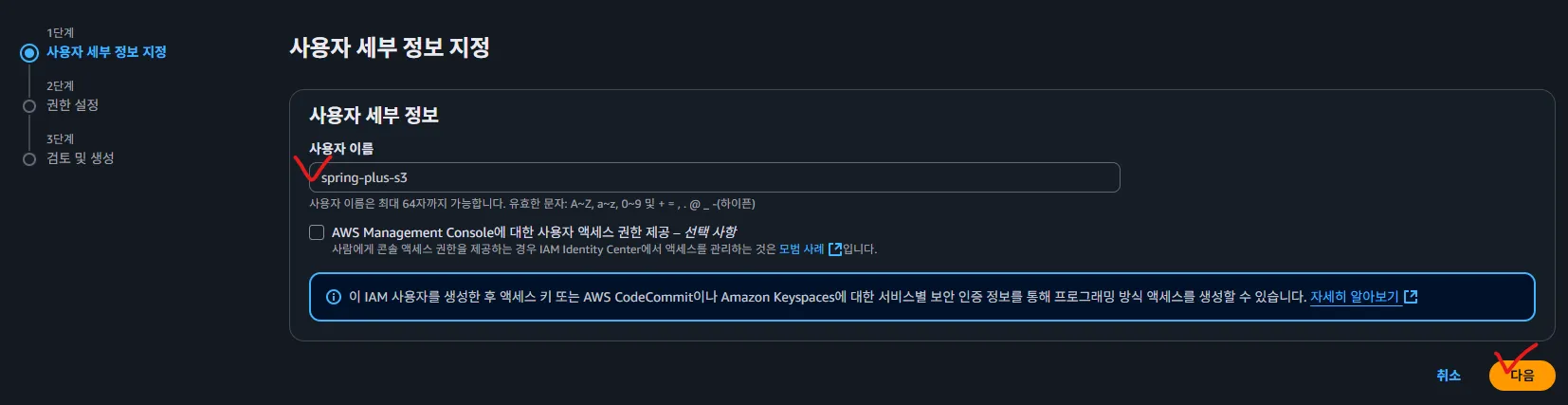
최소 권한 원칙에 따라 필요한 권한만 부여하는게 맞지만,
지금은 편의를 위해 AmazonS3FullAccess 정책을 연결합니다.
최소 권한 예시
1
2
3
4
5
6
7
8
9
10
11
12
13
14
15
16
17
18
19
20
21
22
{
  "Version": "2012-10-17",
  "Statement": [
    {
      "Sid": "ListOnlyLocalProfile",
      "Effect": "Allow",
      "Action": "s3:ListBucket",
      "Resource": "arn:aws:s3:::<YOUR_BUCKET_NAME>",
      "Condition": {
        "StringLike": {
          "s3:prefix": ["local/profile/*"]
        }
      }
    },
    {
      "Sid": "RWLocalProfile",
      "Effect": "Allow",
      "Action": ["s3:GetObject","s3:PutObject","s3:DeleteObject","s3:AbortMultipartUpload"],
      "Resource": "arn:aws:s3:::<YOUR_BUCKET_NAME>/local/profile/*"
    }
  ]
}
검토 후 사용자를 생성합니다.
4. 액세스 키 발급
생성한 IAM 사용자 계정에 기반한 액세스 키를 발급받아
Spring Boot Application에서 S3에 대한 접근권한을 얻습니다.
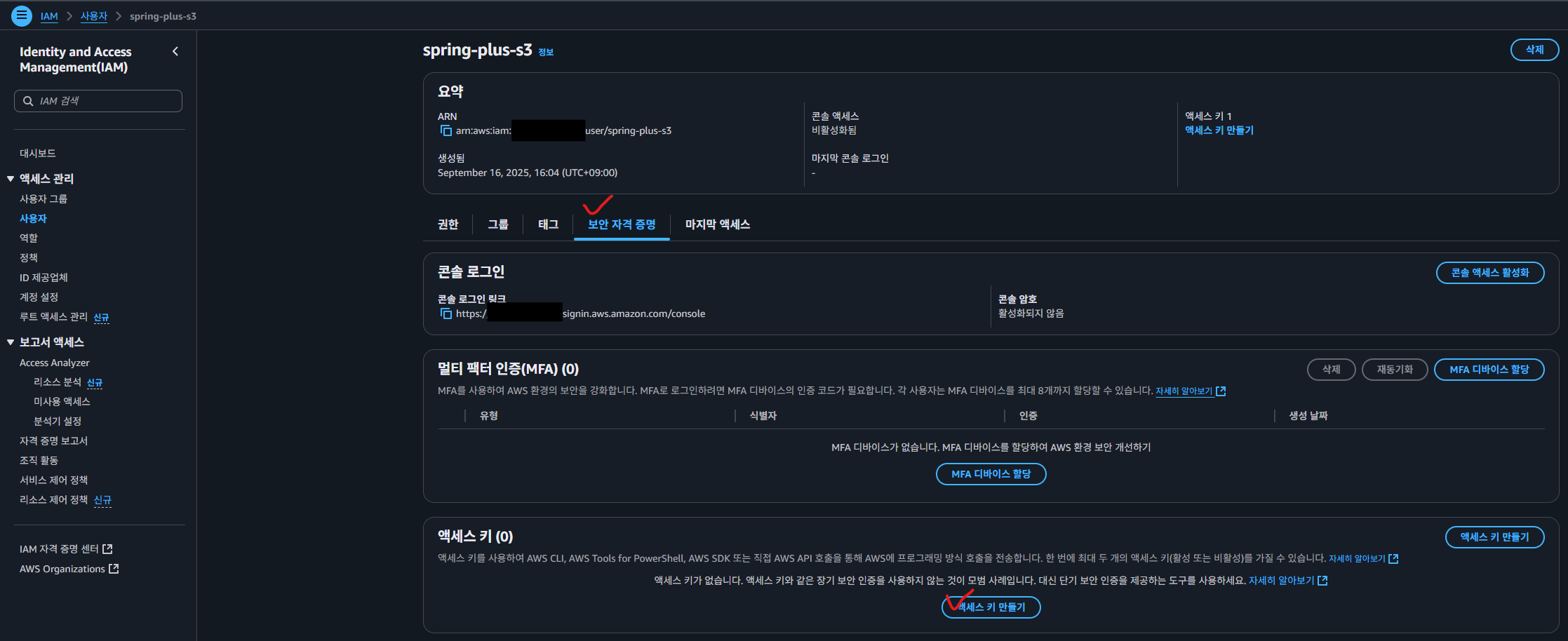
상세 페이지로 들어가 보안 자격 증명 탭에서 액세스 키 만들기 버튼을 클릭합니다.
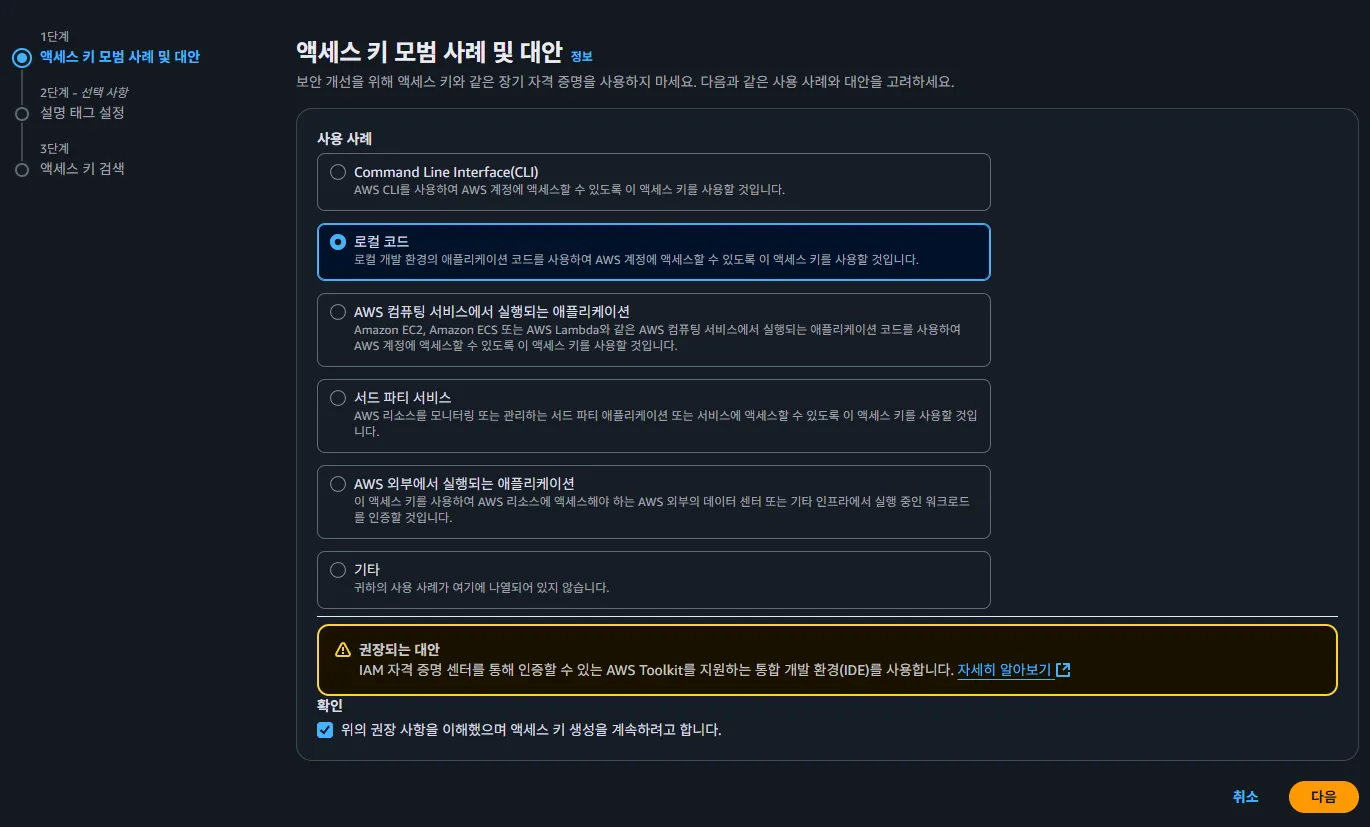
보기 중 하나를 선택합니다. (기능 차이는 없습니다)
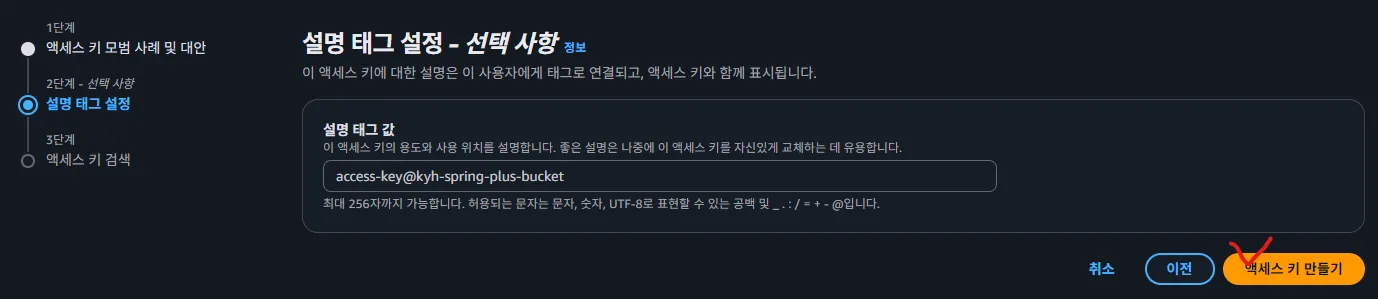
설명 입력 후 액세스 키 만들기 버튼을 클릭합니다.
액세스 키를 발급 받은 직후에만 액세스 키와 비밀 액세스 키를 확인할 수 있으니 꼭 따로 메모를 해두어야 합니다.
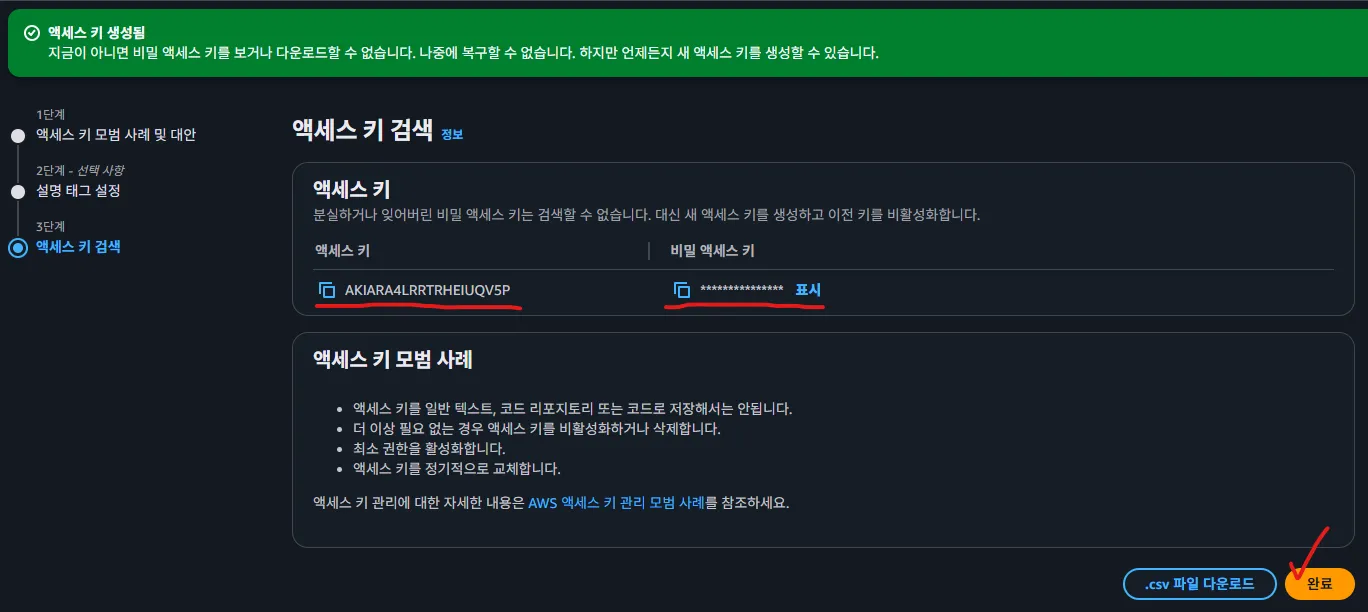
해당 키들은 로컬 개발 환경에서 환경 변수로 등록하여 자격증명을 얻습니다.
즉, 로컬 개발용으로 사용할 키를 발급 받는 과정입니다.
5. EC2 Instance Profile 인라인 정책 생성
EC2 Instance에 연결되어 있는 IAM Role의 상세페이지로 들어가 인라인 정책을 생성합니다.
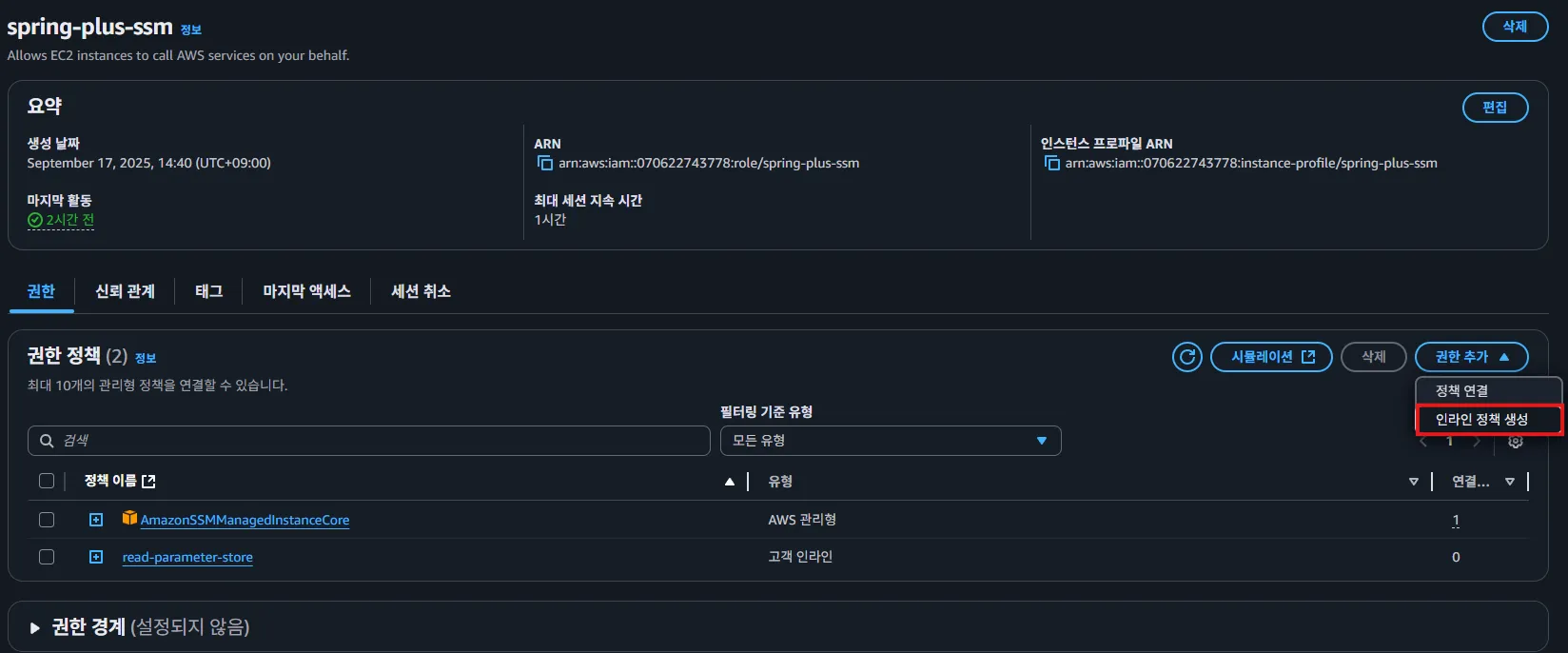
- 객체 조회 및 업로드 권한 허용 (운영용 폴더
prod/profile/*경로 제한) Resource경로는S3 Bucket의 ARN 복사 후 허용할 경로를 지정해줍니다.
1
2
3
4
5
6
7
8
9
10
11
12
13
14
15
16
17
{
    "Version": "2012-10-17",
    "Statement": [
        {
            "Sid": "AllowProfileObjectRW",
            "Effect": "Allow",
            "Action": [
                "s3:GetObject",
                "s3:PutObject",
                "s3:DeleteObject"
            ],
            "Resource": [
                "arn:aws:s3:::<YOUR_BUCKET_NAME>/prod/profile/*"
            ]
        }
    ]
}
- 만약 다른 도메인의 객체도 접근해야 한다면,
Resource아래에 해당 도메인 경로 추가1
"arn:aws:s3:::<YOUR_BUCKET_NAME>/prod/post/*" # 게시글 예시
운영 환경에서는 해당
EC2 Instance Profile을 통해 자격증명을 얻습니다.
운영서버와 로컬서버 자격증명 차이 설명
AWS SDK for Java v2에서는 자격증명을 찾기 위해 DefaultCredentialsProvider 를 사용하며,
Spring Boot Application에서는 관련 의존성 추가 시 기본적으로 이 프로바이더를 사용합니다.
해당 프로바이더는 다음과 같이 체인 방식으로 접근을 하게 됩니다. (공식문서 참고)
- 환경 변수
AWS_ACCESS_KEY_ID및AWS_SECRET_ACCESS_KEY
- Java 시스템 속성
aws.accessKeyId및aws.secretKey
- Web Identity Token (OIDC, EKS 등)
AWS_WEB_IDENTITY_TOKEN_FILE및AWS_ROLE_ARN
- Shared Credentials 파일 (
~/.aws/credentials)AWS_PROFILE지정 가능, 기본값은default프로파일
- AWS Config 파일 (
~/.aws/config)region및profile지정 가능
- EC2/ECS 메타데이터 서비스 (
IMDS/ECS Task Role)EC2 Instance에IAM Role이 연결된 경우, 해당Role의 권한을 사용EC2/Fargate라면 Task Role 획득
운영서버
EC2 Instance Profile 정책에 S3 권한 정책을 설정해주면,
EC2 Instance에서 IMDS를 통해 역할(Role) 정보를 받아 S3에 접근할 수 있습니다.
즉, EC2 Instance에서 S3 Bucket에 접근할 때는 별도의 Access Key 및 Secret Key 없이도
역할(Role) 기반으로 권한이 부여되기 때문에 환경변수로 관리할 필요가 없어 보안에 유리합니다.
6번 체인에서 IMDS를 통해 자격증명을 찾습니다.
로컬서버
로컬 개발 환경에서는 EC2 Role이 적용되지 않기 때문에,
.env.local 파일에 S3 Access Key와 Secret Key를 환경변수로 설정하여 S3에 접근합니다.
Access Key와 Secret Key는 S3 버킷 정책에서 local 폴더에 대한 접근 권한이 있는 IAM User로 발급받아야 합니다.
1번 체인에서 환경 변수를 통해 자격증명을 찾습니다.
local env example
1
2
AWS_ACCESS_KEY_ID=<Access Key>
AWS_SECRET_ACCESS_KEY=<Secret Key>
다음 포스팅
이번 포스팅에서는 정의와 AWS 설정 과정을 정리했습니다.
다음 포스팅에서는 Spring Boot Presigned URL 설정 과정을 다룹니다.